
Valider les brouillons en attente
Lorsqu'une règle est réglée sur Brouillon et mise en attente, l'IA rédige la réponse mais vous attend. Les brouillons en attente apparaissent sous Brouillons en attente de validation sur la page Réponse automatique.
- 1Ouvrez la page Réponse automatique et trouvez Brouillons en attente de validation.
- 2Lisez l'avis et le brouillon de réponse ; modifiez le texte si vous le souhaitez.
- 3Cliquez sur Valider et envoyer pour la publier sur Google, ou sur Ignorer pour la supprimer.
Exceptions par établissement
Par défaut, chaque établissement utilise les règles de votre espace de travail. Vous pouvez attribuer à un établissement précis ses propres règles.
- 1Ouvrez Exceptions par établissement en bas de la page.
- 2Cliquez sur Ajouter une exception et choisissez l'établissement.
- 3Définissez les règles de cet établissement et enregistrez. Tous les autres établissements continuent d'utiliser la valeur par défaut de l'espace de travail.
E-mails de notification
La carte Notifications détermine qui est informé de vos réponses automatiques.
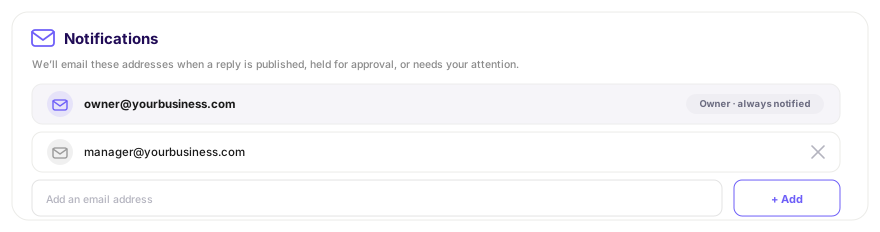
- Le propriétaire de l'espace de travail est toujours notifié et ne peut pas être retiré.
- Ajoutez toute adresse supplémentaire — un responsable, une boîte partagée — dans la carte Notifications.
- Les e-mails sont envoyés lorsqu'une réponse est publiée (si Me notifier est activé pour ce type), lorsqu'un brouillon doit être validé et lorsqu'un avis nécessite votre attention personnelle.
Remarque ·Les e-mails de notification sont rédigés en anglais, mais l'avis et la réponse IA qu'ils contiennent apparaissent dans leur langue d'origine.